Tutorial 01
Configurazione iniziale.
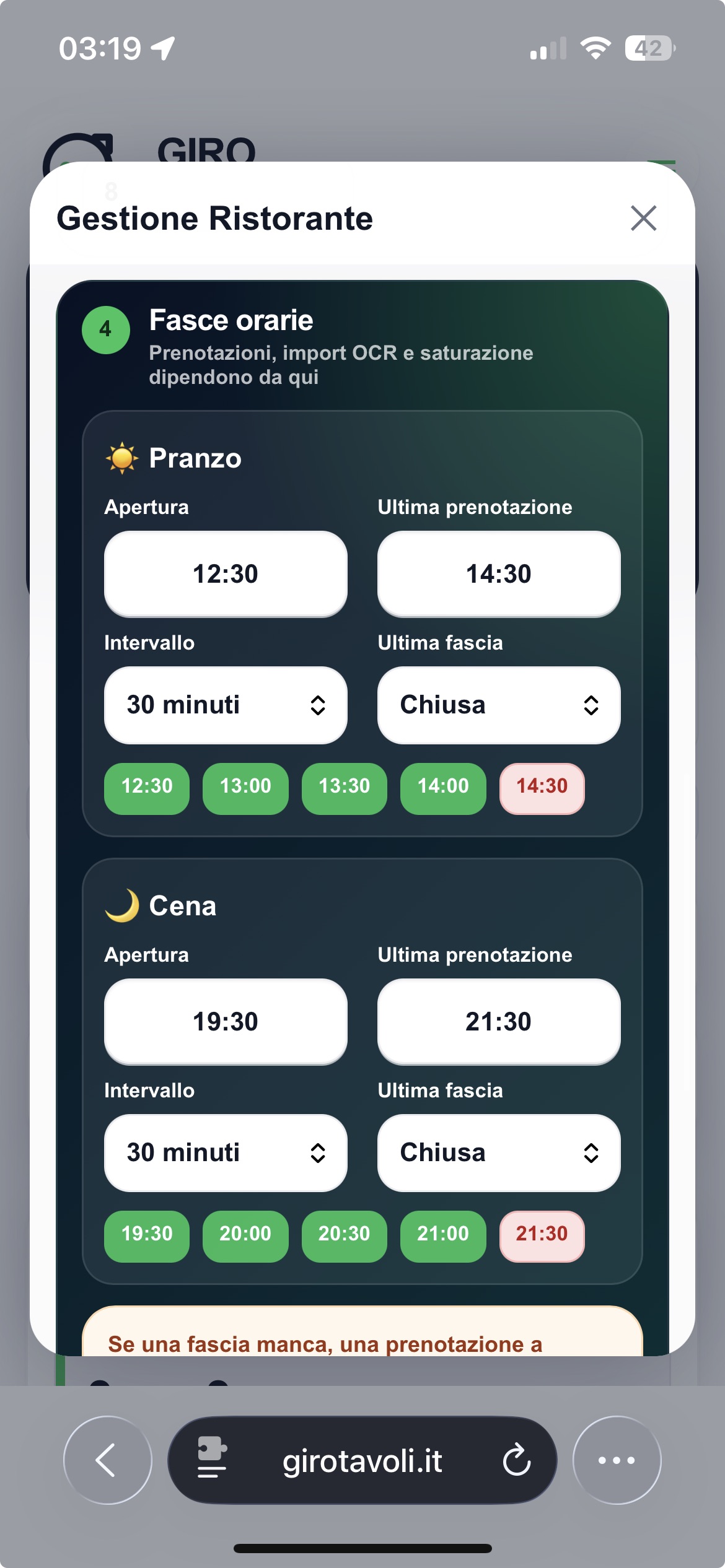
La configurazione iniziale serve a impostare la base del ristorante: capacità, tavoli, seggioloni e fasce orarie.
Apri i parametriEntra nell’app, apri il menu e vai nella sezione dei parametri del servizio.
Imposta gli operatoriInserisci quante persone lavorano in sala. Giro Tavoli calcola la capacità usando 20 coperti per operatore a pranzo e 30 coperti per operatore a cena.
Inserisci i seggioloniOgni seggiolone viene considerato come un coperto aggiuntivo nei calcoli di capienza, disponibilità e saturazione.
Configura i tavoliIndica tavoli piccoli e medi. I tavoli grandi vengono gestiti come combinazioni operative quando arrivano gruppi numerosi.
Scegli l’ultima fasciaPuoi mostrare o nascondere 14:30 a pranzo e 21:30 a cena. Se disattivata, l’ultima fascia non viene usata nei calcoli.
Salva e controllaDopo il salvataggio, verifica che dashboard, fasce, tavoli e saturazione siano coerenti con l’organizzazione reale della sala.
Esempio
Con 3 operatori a cena, la capacità teorica è 3 × 30 = 90 coperti. Una prenotazione da 4 persone con 1 seggiolone viene conteggiata come 5 posti occupati.
Tutorial 02
Inserire una prenotazione.
La prenotazione è l’azione principale dell’app. Più i dati sono ordinati, più la sala risulta facile da controllare durante il servizio.
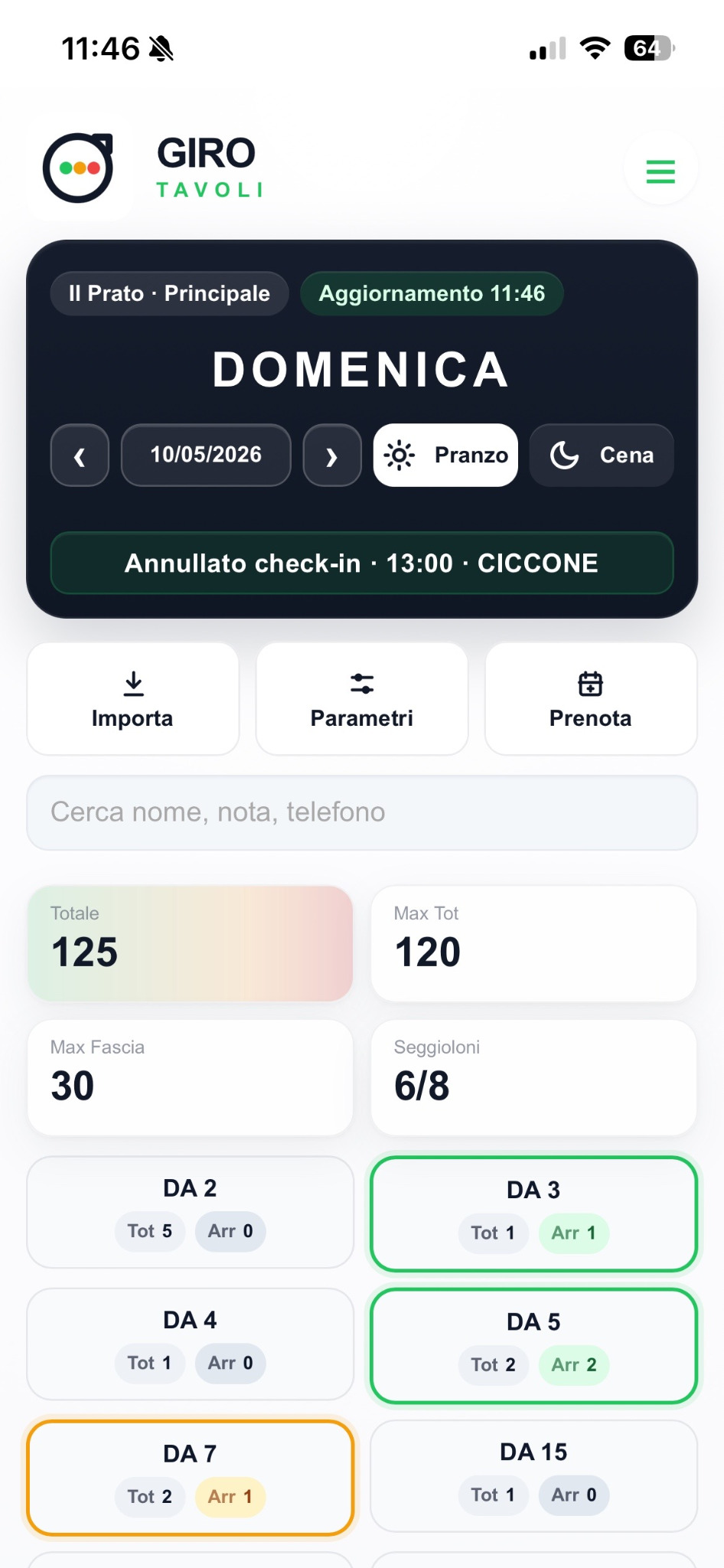
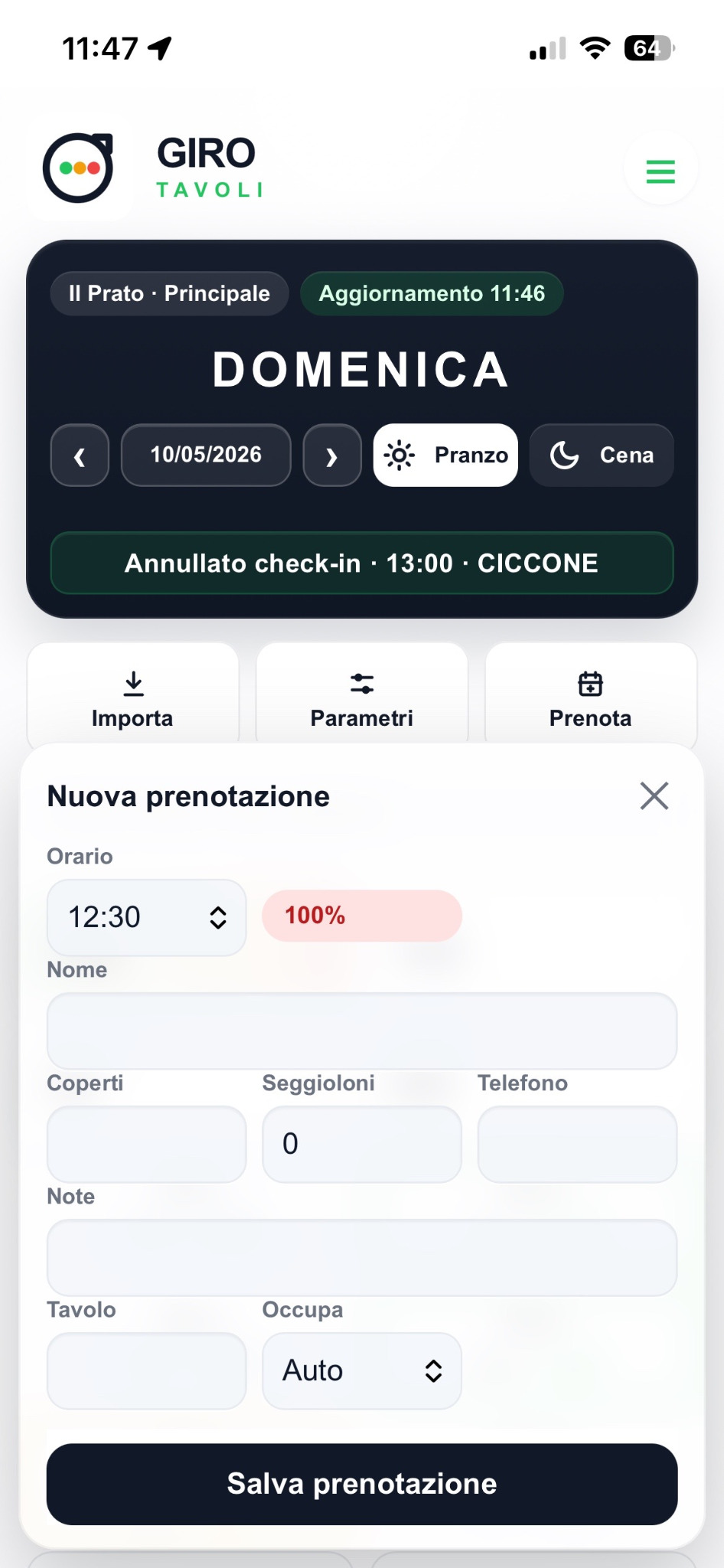
Apri Nuova PrenotazionePremi il tasto per aggiungere una prenotazione. Se parti da una fascia specifica, l’orario può essere già precompilato.
Inserisci i dati clienteScrivi nome, orario, coperti, eventuali seggioloni, telefono e note utili per lo staff.
Scegli il tavoloPuoi indicare un tavolo specifico oppure lasciare il campo vuoto e gestirlo in seguito durante il servizio.
Lascia la dimensione automaticaIn automatico, Giro Tavoli valuta il tipo di tavolo in base al totale reale: coperti più eventuali seggioloni.
Forza piccolo o medioQuando la sala lo richiede, puoi forzare manualmente la dimensione del tavolo per adattarla alla disposizione reale.
SalvaLa prenotazione entra nella fascia corretta e aggiorna coperti, tavoli e saturazione.
Modifica con doppio tapPer correggere una prenotazione già inserita, fai doppio tap sulla prenotazione. Puoi aggiornare orario, coperti, seggioloni, note, tavolo e dati cliente.
Piccolo
Da 1 a 3 coperti complessivi, includendo i seggioloni.
Medio
Da 4 a 6 coperti complessivi, includendo i seggioloni.
Grande
Da 7 coperti in su. Può richiedere unione o gestione dedicata.
Consiglio operativo
Usa le note per richieste pratiche: passeggino, allergie, esterno, cliente abituale, compleanno o esigenze particolari. Se non hai esigenze specifiche, lascia la dimensione tavolo automatica.
Tutorial 03
Gestione tavoli.
Durante il servizio puoi adattare la sala alla realtà del momento: liberare un tavolo, unire più tavoli o dividere una sistemazione quando serve.
Libera tavoloUsa questa azione quando un tavolo si libera. La disponibilità viene aggiornata e la sala torna leggibile per nuove prenotazioni o passaggi.
Unisci tavoliServe quando un gruppo numeroso richiede più tavoli insieme. È utile soprattutto per prenotazioni da 7 coperti in su o per sistemazioni particolari.
Dividi tavoliUsa Dividi quando una sistemazione unita deve tornare separata o quando la disposizione reale cambia durante il servizio.
Controlla piccoli e mediI tavoli piccoli coprono 1–3 coperti, i medi 4–6 coperti. I seggioloni fanno parte del totale e incidono sulla dimensione reale.
Gestisci i grandi in anticipoI gruppi da 7 o più coperti vanno controllati prima del picco, perché possono richiedere unioni o scelte precise di sala.
Allinea app e sala realeDopo ogni modifica importante, verifica che Giro Tavoli rappresenti davvero quello che sta succedendo in sala.
Regola pratica
Lascia automatico quando la disposizione è normale. Forza, unisci, dividi o libera solo quando serve a far coincidere l’app con la sala reale.
Tutorial 04
Import TheFork e DISH.
L’import da screenshot velocizza l’inserimento, ma va sempre controllato prima della conferma.
Prepara uno screenshot leggibileNome, orario e coperti devono essere visibili. Più l’immagine è pulita, migliore sarà il riconoscimento.
Apri ImportaCarica lo screenshot da TheFork o DISH e lascia che Giro Tavoli legga le prenotazioni.
Controlla i datiVerifica nomi, orari, coperti e seggioloni prima di salvare.
Completa gli orari mancantiSe un orario non viene riconosciuto o non è presente nello screenshot, inseriscilo manualmente.
Evita duplicatiL’app segnala possibili prenotazioni duplicate con stesso nome, orario e coperti.
ConfermaLe prenotazioni vengono inserite nelle fasce corrette e aggiornano il quadro della sala.
Tutorial 05
Check-in e no-show.
Durante il servizio le gesture rendono l’app veloce: modifiche, arrivi, cancellazioni e assenze si gestiscono direttamente dalla prenotazione.
Doppio tapModifica la prenotazione.
Swipe a destraSegna il cliente come arrivato.
Swipe a sinistraElimina una prenotazione errata o non più valida.
Long pressSegna la prenotazione come no-show.
Modifica con doppio tapSe devi correggere una prenotazione durante il servizio, fai doppio tap. È il modo più rapido per aggiornare dati senza perdere il flusso operativo.
Segna gli arrivatiQuando il cliente arriva, fai swipe verso destra. Il riepilogo del servizio si aggiorna automaticamente.
Elimina solo quando serveLo swipe a sinistra va usato per prenotazioni errate, doppie o da rimuovere. Non usarlo per un cliente che non si presenta.
Usa il no-show per le assenzeSe il cliente non arriva, tieni premuta la prenotazione. Il no-show mantiene memoria dell’assenza e la distingue da una cancellazione.
Memoria dei recidiviQuando il no-show viene registrato con un numero di telefono, Giro Tavoli mantiene memoria del cliente e può segnalare eventuali recidivi nelle prenotazioni future.
Controlla chi mancaCheck-in e no-show permettono allo staff di capire rapidamente chi è arrivato, chi manca e quali tavoli sono realmente impegnati.
Usa i dati nelle statisticheI no-show aiutano a leggere meglio l’andamento del servizio e a valutare eventuali criticità ricorrenti.
Regola pratica
Modifica: doppio tap. Arrivato: swipe a destra. Eliminazione: swipe a sinistra. No-show: long press. Se vuoi conservare memoria dell’assenza, usa sempre no-show invece di eliminare.
Tutorial 06
Passaggio rapido.
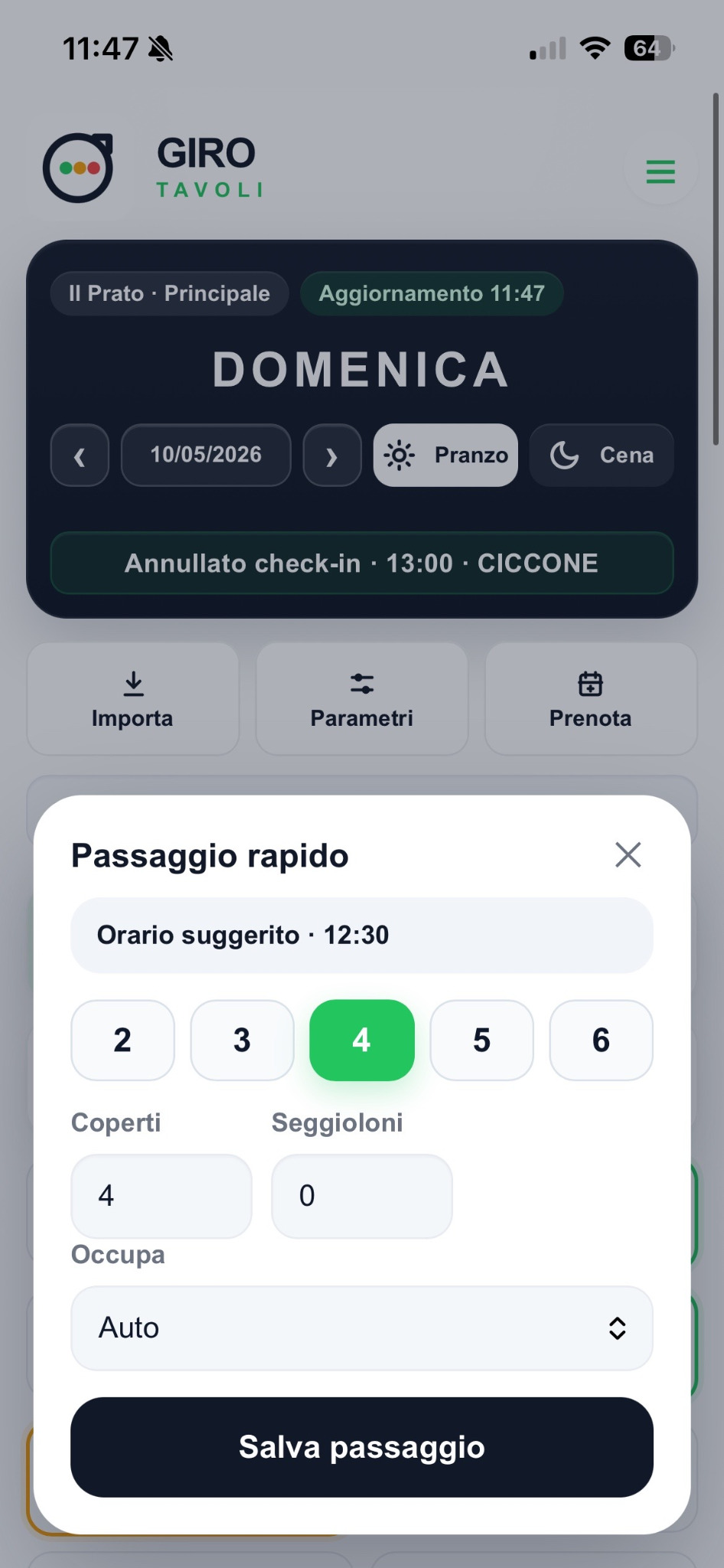
Il passaggio rapido serve per inserire clienti senza prenotazione senza rallentare il lavoro di sala.
Attivalo con long pressTieni premuto il tasto di aggiunta rapida per abilitare il passaggio rapido. Il long press evita tocchi involontari.
Inserisci i copertiIndica quante persone si siedono e aggiungi eventuali seggioloni.
Check-in immediatoIl cliente viene considerato già presente, perché il passaggio rapido nasce per ingressi live.
Assegna il tavolo se vuoiPuoi indicarlo subito oppure lasciarlo vuoto e sistemarlo dopo.
Aggiorna il quadro salaCoperti, saturazione e tavoli si aggiornano subito.
Quando usarlo
Usalo per clienti al volo, ingressi senza prenotazione o momenti in cui serve registrare subito un tavolo senza compilare tutti i campi.
Tutorial 07
Calendario e cambio giorno.
Il calendario ti permette di lavorare su oggi, domani o su servizi futuri mantenendo pranzo e cena separati.
Scegli il giornoUsa il calendario per cambiare data e preparare prenotazioni future.
Seleziona pranzo o cenaOgni servizio ha prenotazioni e parametri separati.
Controlla la data attivaPrima di inserire o modificare una prenotazione, verifica sempre di essere sul giorno corretto.
Doppio tap sul logoPer tornare velocemente a oggi, fai doppio tap sul logo in alto. È la scorciatoia più rapida durante il servizio.
Prepara giornate importantiUsalo per weekend, festività, eventi e giorni con molte prenotazioni.
Tutorial 08
Statistiche.
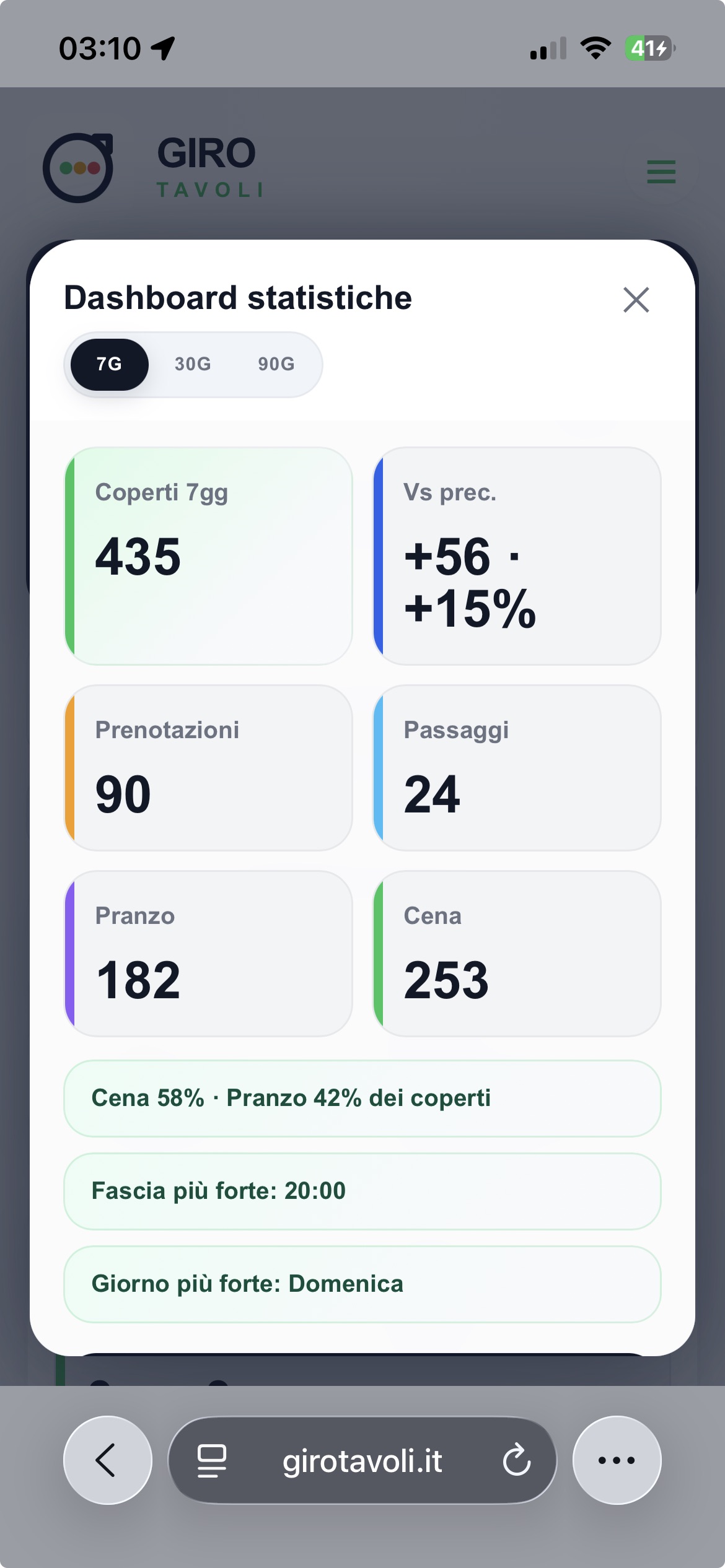
La dashboard statistiche aiuta a capire andamento, saturazione, coperti e no-show senza fogli separati.
Apri la dashboardAccedi alle statistiche dal menu dell’app.
Controlla i copertiLeggi coperti totali, media giornaliera e confronto tra pranzo e cena.
Analizza la saturazioneCapisci quali fasce sono più piene e dove puoi distribuire meglio le prenotazioni.
Leggi i no-showLe assenze registrate aiutano a individuare clienti o fasce problematiche.
Prendi decisioni operativeUsa i dati per organizzare turni, tavoli, fasce orarie e personale.
Tutorial 09
Backup e ripristino.
Il backup protegge i dati importanti e consente di recuperare informazioni in caso di errore.
Controlla i backupVerifica le date disponibili e lo stato degli aggiornamenti.
Scegli la dataSe devi recuperare dati, seleziona il backup corretto.
Verifica primaPrima di ripristinare, controlla con attenzione cosa vuoi recuperare.
Ripristina solo quando serveUsa il ripristino per errori reali, cancellazioni accidentali o necessità operative.
Gestiscilo con attenzioneÈ una funzione delicata, soprattutto durante il servizio.
Tutorial 10
Team e ruoli.
Giro Tavoli può essere usato da owner, manager e staff con responsabilità diverse.
Apri Profilo e TeamVisualizza ristorante, account e collaboratori collegati.
OwnerGestisce ristorante, parametri, team, backup e aspetti amministrativi.
ManagerSupporta la gestione operativa del servizio e dello staff.
StaffUsa l’app in servizio per prenotazioni, check-in, tavoli e sala.
Forma lo staffPrima del servizio, mostra doppio tap per modificare, swipe per check-in/eliminazione, long press per no-show, passaggio rapido e cambio giorno.
Tutorial 11
Trial e abbonamento.
Il percorso commerciale è pensato per far provare l’app nel lavoro reale prima dell’abbonamento completo.
14 giorni gratuitiLa prova gratuita permette di configurare il ristorante e usare Giro Tavoli durante il servizio.
Estensione a 9,90 €Dopo il trial puoi aggiungere altri 14 giorni se vuoi più tempo per decidere.
Primo mese a 19 €Il primo mese di abbonamento è agevolato.
Piano standardDopo il primo mese, il prezzo è 29 € al mese oppure 290 € all’anno.
Accesso all’appSe la prova o l’abbonamento scadono, l’app mostra le opzioni disponibili per continuare.